这里的条件是A1单元格的值大于10,如果满足条件则返回“大于10”,不满足则返回“小于等于10”您可以根据实际需求修改条件和返回值4 向下填充鼠标移至B1单元格右下角,待光标变为黑色十字时按住鼠标左键向下拖动,即可将公式应用到整列,根据A列数据自动判断并在B列生成相应的命名二运用VLOO。
方法3使用F2键批量重命名适用条件需确保F2键功能正常,且文件保存在同一文件夹操作步骤选中所有。
制作带条件命名的表格,一般可通过函数公式来实现条件判断并命名以下以Excel为例详细说明一使用IF函数1 基本原理IF函数可以根据条件判断返回不同的结果例如=IF条件, 值1, 值2,如果条件成立,返回值1否则返回值22 具体操作假设A列是成绩数据,要根据成绩判断是否及格并命名在B。
Excel中无直接的“条件命名”功能,但可通过常规命名结合条件筛选或动态公式间接实现类似效果以下是具体方法及操作步骤一常规命名区域方法常规命名是基础操作,适用于静态区域引用通过“定义名称”功能选中目标单元格区域如A1A10,切换至公式选项卡,点击定义名称,在弹出窗口中输入名称。
准备条件确保所有待命名的图片集中存放在同一文件夹内,且操作者具备基本的电脑文件管理技能如快捷键使用。
在Win8系统中,一键搞定文件命名的方法主要是通过批量重命名来实现的以下是具体的操作步骤一准备文件 首先,将需要批量重命名的文件放置到一个空白文件夹中这是为了确保在重命名过程中,文件之间不会相互干扰,也便于后续的管理和查找二选中文件 用鼠标选中这些需要重命名的文件或文件夹这一。
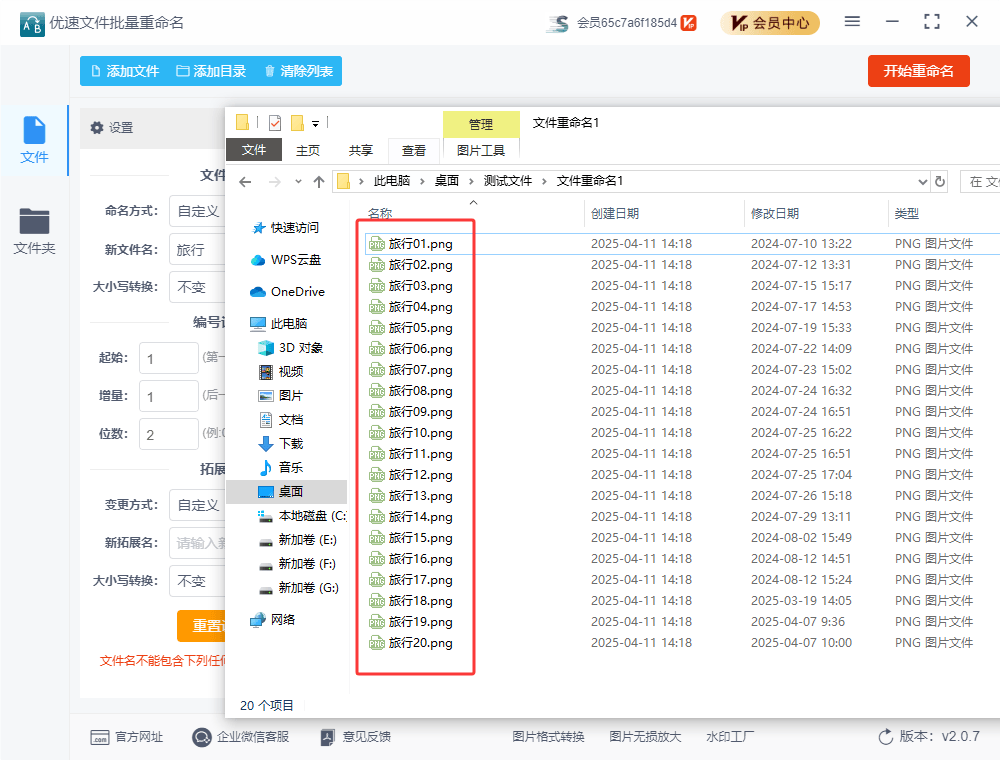
如果需要,可以设置过滤条件,以便在重命名时排除某些无需重命名的文件保存方案点击“保存方案”按钮,可以保存当前的文件和重命名规则到一个方案中这样,对于同类型的文件,下次可以无需重新配置,一键应用之前的方案预览并开始重命名在点击“开始重命名”按钮之前,建议先点击“预览重命名”按钮。
2 激活搜索工具在菜单栏或工具栏中找到“搜索”选项,不同版本位置可能有差异3 设置搜索条件在搜索对话框中,通过设置“类型”为“零件”等条件,确保只搜索零件文件4 选择所有零件点击“全选”按钮或者类似功能,让搜索结果选中所有零件二批量重命名1 右键选择重命名选中所有零件后。
如果需要,可以设置过滤条件,以便在重命名时排除某些无需重命名的文件保存方案点击“保存方案”按钮,可以保存当前的文件和重命名规则到一个方案中这样,对于同类型的文件,下次可以无需重新配置,一键应用之前的方案预览并开始重命名在点击“开始重命名”按钮之前,建议先点击“预览重命名”按钮,以查看重命名的结果。
木水曰批量文件重命名工具使用图文教程一基本操作流程 添加条件根据需要,在相应的功能区域如“替换指定内容”“替换指定位置”“替换扩展名”等填写具体条件例如,在“替换指定内容”中,填写“原有内容”和“替换内容”,并选择是否区分大小写前后缀设置选择添加前缀或后缀,并填写。
2 DIY软件改名由开发者陈明元雅信推出的系统安全类软件,核心功能为修改手机存储含SD卡及已下载APK包的名称用户可通过界面直接输入新名称,但不支持系统应用修改,且依赖ROOT权限和SD卡环境适用条件Android 160及以上系统,需提前获取ROOT权限,适合对非系统应用进行个性化命名3 MT。